
Captures d'écran
Détails de l'application
- Version
- 3.5.0
- Taille
- 554.69 KB
- Mis à jour
- February 23, 2009
- Requiert
- Windows 2000
- Langue
- English
- Licence
- Free
- Développeur
- Hacha
- Catégorie
- Windows OS
SoftPas en:
Ce produit est également disponible dans les langues suivantes :
À propos de Hacha
Téléchargez Hacha – Diviseur et Assembleur de Fichiers Gratuit pour Windows, Mac, Android & iOS
Vous cherchez un moyen simple, sécurisé et rapide de diviser et d’assembler de gros fichiers ? Hacha est un outil léger, sans installation, de division et d’assemblage de fichiers qui fonctionne parfaitement sur Windows, Mac, Android et iOS. Que vous transfériez une vidéo de 10 Go sur une clé USB ou que vous partagiez une archive massive par e‑mail, Hacha vous aide à découper les fichiers en parties plus petites et maniables et à les reconstituer sans effort. Avec seulement deux boutons intuitifs — Diviser et Assembler — ce logiciel minimaliste offre une fonctionnalité puissante sans complexité. Aucun réglage, aucun encombrement, aucun logiciel superflu. Parfait pour les utilisateurs qui apprécient la vitesse, la confidentialité et la simplicité. Téléchargez Hacha dès aujourd’hui et simplifiez vos tâches de gestion de fichiers avec une solution gratuite, fiable et multiplateforme.
Simple mais Puissant : Les Fonctionnalités Principales de Hacha
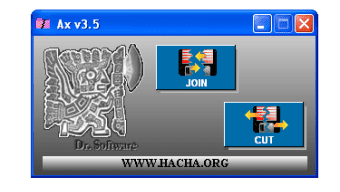
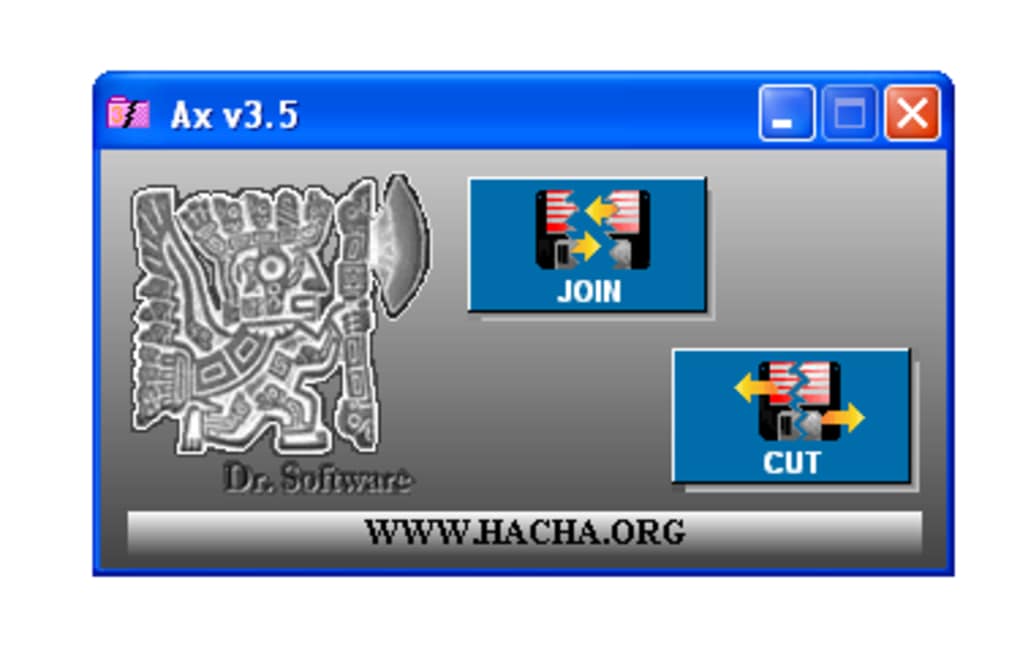
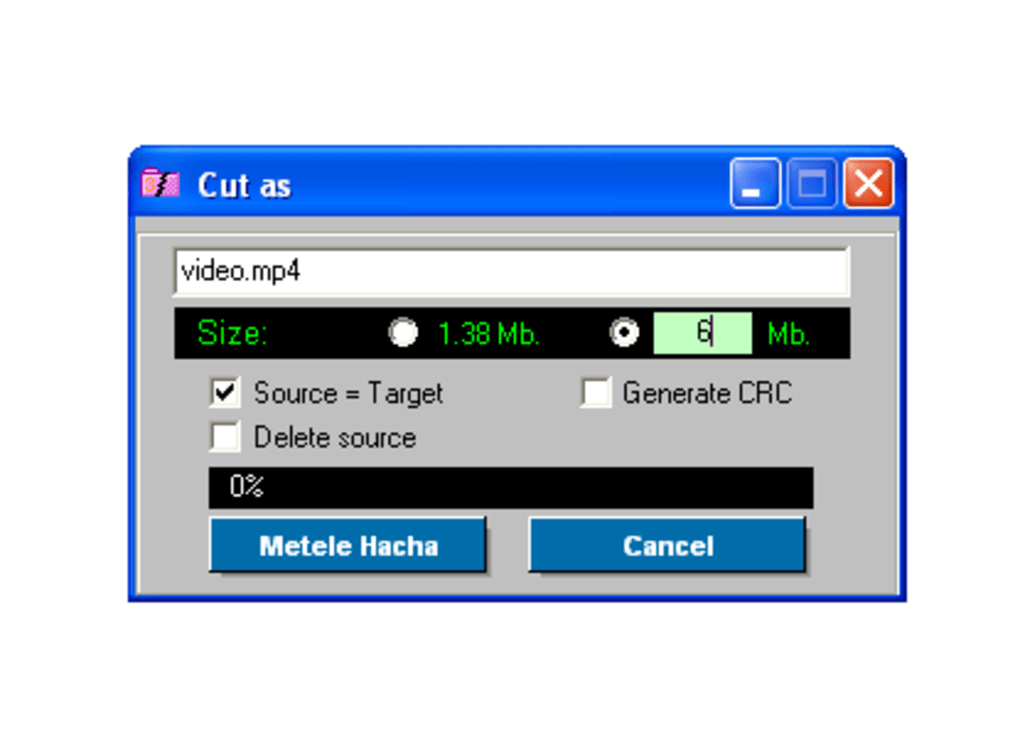
Au cœur de Hacha se trouve un seul objectif : rendre la division et l’assemblage de fichiers aussi faciles que possible. Contrairement aux outils d’archivage lourds qui proposent des dizaines de paramètres et des menus déroutants, Hacha ne conserve que l’essentiel. L’interface est si épurée qu’on a l’impression d’utiliser un couteau utilitaire numérique — minimal, précis et efficace. Ouvrez simplement l’application, cliquez sur « Diviser », choisissez votre fichier, définissez la taille souhaitée pour chaque partie (en Mo ou Ko) et laissez‑le faire le travail. Quand vous êtes prêt à réassembler, utilisez simplement la fonction « Assembler », et Hacha détectera automatiquement et fusionnera toutes les parties pour reformer le fichier original.
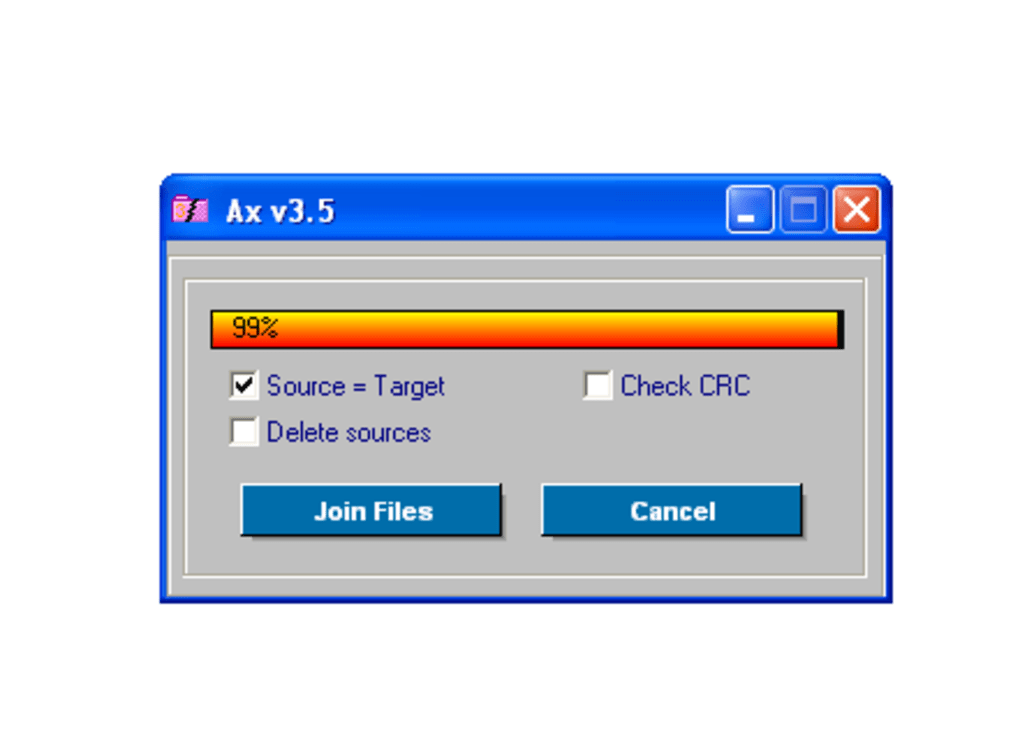
Une des caractéristiques remarquables de Hacha est sa vitesse et son efficacité. Il exploite des algorithmes optimisés pour traiter rapidement de gros fichiers, ce qui le rend idéal pour les utilisateurs manipulant des vidéos haute résolution, des installateurs logiciels ou des sauvegardes. L’outil prend également en charge la génération de sommes de contrôle CRC, garantissant l’intégrité des données pendant la division et l’assemblage. Cela signifie que vous pouvez vérifier qu’aucune donnée n’a été perdue ou corrompue pendant le transfert — crucial pour les fichiers sensibles. De plus, Hacha vous offre la possibilité de supprimer automatiquement le fichier original après la division, ce qui aide à économiser de l’espace et à préserver la confidentialité.
Malgré sa simplicité, Hacha ne sacrifie aucune fonctionnalité. Il fonctionne sur Windows 7 et versions ultérieures, macOS 10.12+, Android 5.0+ et iOS 12+, ce qui en fait l’un des rares outils offrant une véritable compatibilité multiplateforme. Que vous divisiez un fichier sur votre ordinateur de bureau et l’assembliez sur votre téléphone, ou que vous transfériez des fichiers entre appareils, Hacha assure une cohérence totale. L’absence d’installation le rend portable — parfait pour une utilisation sur des ordinateurs publics ou des stations de travail partagées. Pour les utilisateurs qui valorisent à la fois performance et confidentialité, Hacha est une perle rare dans le monde des utilitaires de fichiers.
Comment Utiliser Hacha : Installation & Guide Étape par Étape
Un des plus grands avantages de Hacha est qu’il est entièrement portable et ne nécessite aucune installation. Cela le rend incroyablement pratique pour les utilisateurs qui souhaitent l’utiliser sur plusieurs appareils sans laisser de traces ni modifier les paramètres du système. Pour commencer, rendez‑vous sur le site officiel de Hacha et téléchargez la version adaptée à votre système d’exploitation — que vous soyez sous Windows, Mac, Android ou iOS. Le téléchargement est gratuit, sécurisé et exempt de virus, sans publicités intégrées ni logiciels tiers.
Une fois le fichier téléchargé, extrayez‑le simplement (si nécessaire) et lancez l’application. Sous Windows, vous trouverez généralement un fichier .exe ; sous Mac, un paquet .app. Pour Android et iOS, vous devrez télécharger l’application mobile depuis les boutiques d’applications respectives. L’interface est immédiatement reconnaissable : deux gros boutons intitulés « Diviser » et « Assembler ». Cliquez sur « Diviser », parcourez le fichier à découper et indiquez la taille souhaitée pour chaque partie — par exemple 500 Mo ou 1 Go. Vous pouvez également activer des options comme la création de somme de contrôle CRC et la suppression automatique du fichier original.
Après la division, Hacha génère une série de fichiers numérotés (par ex. : nomdefichier.part001, nomdefichier.part002). Ceux‑ci peuvent être transférés en toute sécurité via USB, stockage cloud ou e‑mail. Pour réassembler, ouvrez à nouveau Hacha, cliquez sur « Assembler » et sélectionnez l’un des fichiers de partie. L’outil détectera automatiquement les autres et les fusionnera pour reformer le fichier original. Le processus complet est intuitif, rapide et résistant aux erreurs. Il n’est pas nécessaire de se souvenir de l’ordre des fichiers ou de gérer manuellement les séquences — Hacha s’en charge en arrière‑plan. Cela le rend idéal tant pour les débutants que pour les utilisateurs avancés qui recherchent une solution sans tracas.
Compatibilité & Configuration Système : Fonctionne Partout
Un des aspects les plus impressionnants de Hacha est sa compatibilité multiplateforme. Contrairement à de nombreux outils de fichiers limités à un seul système d’exploitation, Hacha fonctionne sans problème sur Windows, Mac, Android et iOS, ce qui en fait une véritable solution universelle. Que vous travailliez sur un ordinateur de bureau, un portable, une tablette ou un smartphone, vous pouvez diviser un fichier sur un appareil et l’assembler sur un autre sans aucune difficulté.
Pour Windows, Hacha prend en charge toutes les versions majeures à partir de Windows 7. Sur macOS, il est compatible avec les versions 10.12 et supérieures, y compris les derniers Mac Apple Silicon. Les versions mobiles sont disponibles sur le Google Play Store et l’Apple App Store, avec des mises à jour régulières pour garantir sécurité et performances. Toutes les versions sont légères, consommant peu de RAM et de CPU, de sorte qu’elles n’alourdiront pas votre appareil.
Malgré son large rayonnement, Hacha maintient une expérience utilisateur cohérente sur toutes les plateformes. L’interface reste claire et fonctionnelle, et les fonctionnalités de base — division par taille, assemblage automatique et génération de CRC — sont disponibles partout. Cela le rend parfait pour les utilisateurs qui changent fréquemment d’appareil ou collaborent avec d’autres utilisant des systèmes différents. De plus, puisqu’il ne nécessite aucune installation, vous pouvez transporter Hacha sur une clé USB et l’utiliser sur n’importe quel ordinateur sans laisser de trace. Pour quiconque a besoin d’un diviseur de fichiers fiable, sécurisé et gratuit, Hacha est un choix de premier plan.
Avantages et Inconvénients : Hacha Vous Convient‑Il ?
- Avantages :
- Outil gratuit et sécurisé de division & assemblage de fichiers
- Aucune installation requise – totalement portable
- Traitement rapide avec impact minimal sur le système
- Prise en charge multiplateforme (Windows, Mac, Android, iOS)
- Détection et assemblage automatiques des fichiers découpés sans intervention manuelle
- Génération de sommes de contrôle CRC pour l’intégrité des données
- Option de suppression du fichier original après division
- Interface simple et épurée, sans distractions
- Inconvénients :
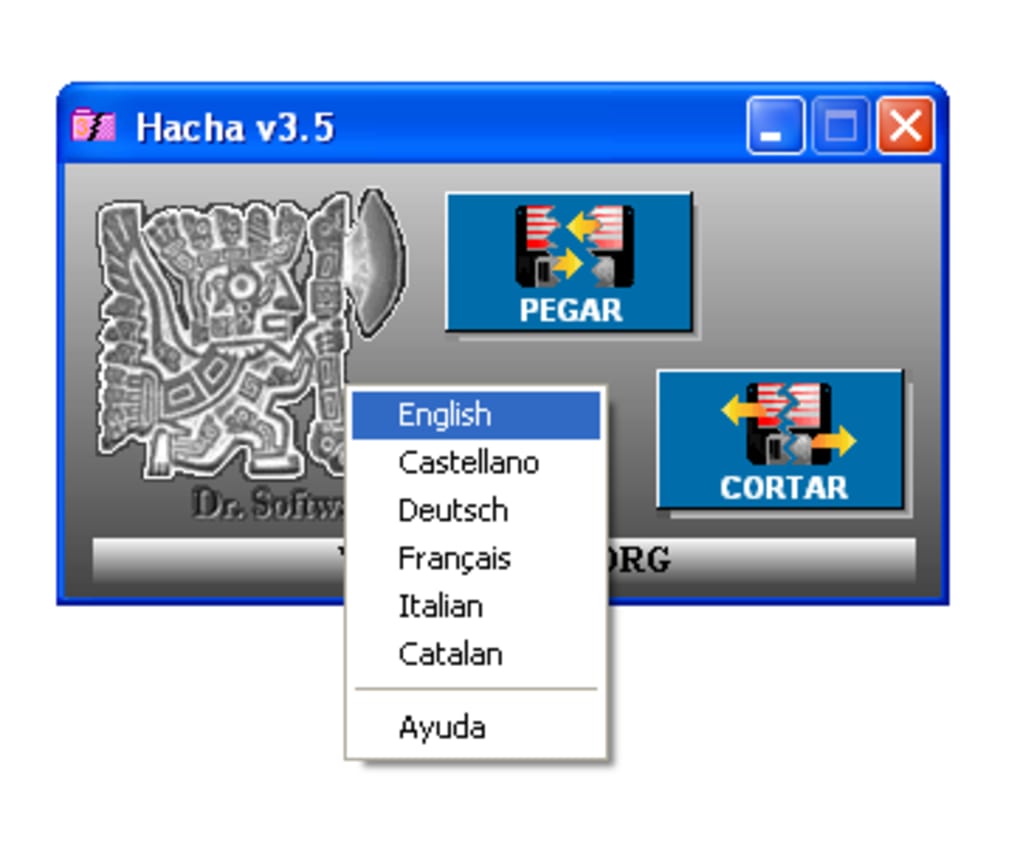
- Le changement de langue est peu intuitif (requiert un clic droit)
- Interface uniquement en espagnol dans certaines versions (la traduction nécessite des améliorations)
- Aucune option pour définir le nombre de parties — seulement la taille du fichier
- Personnalisation limitée comparée aux archives avancées
- Les versions mobiles peuvent manquer de certaines fonctionnalités de bureau
Foire Aux Questions (FAQ)
Puis‑je utiliser Hacha pour diviser des fichiers de plus de 10 Go ?
Oui, Hacha peut gérer des fichiers de toute taille, y compris ceux de plus de 10 Go. Il traite les fichiers par morceaux, ce qui maintient une faible utilisation de la mémoire. La seule limitation provient de votre espace de stockage et de la taille du support de destination (comme une clé USB).
Hacha est‑il sûr à télécharger et à utiliser ?
Absolument. Hacha est un outil gratuit et open‑source disponible uniquement depuis son site officiel. Il ne contient aucun malware, aucune publicité ni aucun logiciel intégré. Téléchargez toujours depuis la source officielle pour garantir la sécurité.
Puis‑je assembler des fichiers sur un appareil différent de celui où je les ai découpés ?
Oui, Hacha est conçu pour une utilisation multiplateforme. Divisez un fichier sur votre PC Windows, transférez les parties sur votre téléphone Android et assemblez‑les là‑bas. L’outil détecte automatiquement la séquence et reconstitue le fichier correctement.
Hacha prend‑il en charge la protection par mot de passe ?
Non, Hacha n’offre pas de chiffrement ni de protection par mot de passe. Il se concentre uniquement sur la division et l’assemblage de fichiers. Si vous avez besoin d’un transfert sécurisé, associez‑le à un stockage cloud chiffré ou à un outil d’archive protégé par mot de passe.
Comment changer la langue en anglais ?
Le changement de langue n’est pas évident. Faites un clic droit sur l’interface de Hacha et sélectionnez votre langue préférée dans le menu contextuel. Notez que certaines parties peuvent rester en espagnol, la traduction n’étant pas encore complète.
Verdict Final : Un Outil Indispensable pour la Gestion de Fichiers
Si vous en avez assez des limites de taille de fichier lors du transfert de données, Hacha est la solution idéale. Avec son design léger, ses performances rapides et son support multiplateforme, il se démarque comme l’un des diviseurs de fichiers gratuits les plus fiables disponibles. Bien qu’il ne propose pas de fonctionnalités avancées comme le chiffrement ou le réglage du nombre de parties, sa simplicité est sa plus grande force. Il ne fait qu’une chose — diviser et assembler des fichiers—et il le fait de façon exceptionnelle.
Que vous soyez étudiant, professionnel ou utilisateur occasionnel, Hacha simplifie les tâches complexes de gestion de fichiers sans vous submerger. Il est sécurisé, portable et facile d’utilisation—aucune courbe d’apprentissage requise. Le fait qu’il soit gratuit et disponible sur Windows, Mac, Android et iOS en fait un outil véritablement accessible à tous.
Téléchargez Hacha aujourd’hui et prenez le contrôle de vos transferts de fichiers. Essayez‑le dès maintenant et découvrez la puissance de la simplicité dans la gestion de fichiers.
Guides et tutoriels
Comment installer Hacha
- Cliquez sur le bouton Télécharger ci-dessus.
- Une fois redirigé, acceptez les conditions et cliquez sur Installer.
- Attendez la fin du téléchargement de Hacha sur votre appareil.
Comment utiliser Hacha
Ce logiciel est principalement utilisé pour les fonctionnalités décrites ci-dessus. Ouvrez l'application après l'installation pour explorer ses capacités.
Avis des utilisateurs
Aucun avis pour le moment. Soyez le premier à partager votre expérience.
Vous aimerez peut-être aussi
plus
Llama 2
Free-to-use large language model As the new addition to Meta’s arsenal of langua...

NotebookLM
Revolutionizing the note-taking and idea-generation process NotebookLM is an exp...

Github co pilot
AI-inspired software development and coding platform GitHub Copilot is a browser...

Google Gemma
Google’s lightweight AI models Introducing Google Gemma , a family of cutting-ed...

AI Image Enlarger
A free app for Windows, by ai-image-larger. AI Image Enlarger is a free software...

DALL E
AI-driven text-to-image transformation engine DALL·E is a free graphic and desig...